03 - Despliegue de infra on-prem
![[admininfra_core.excalidraw|900]]
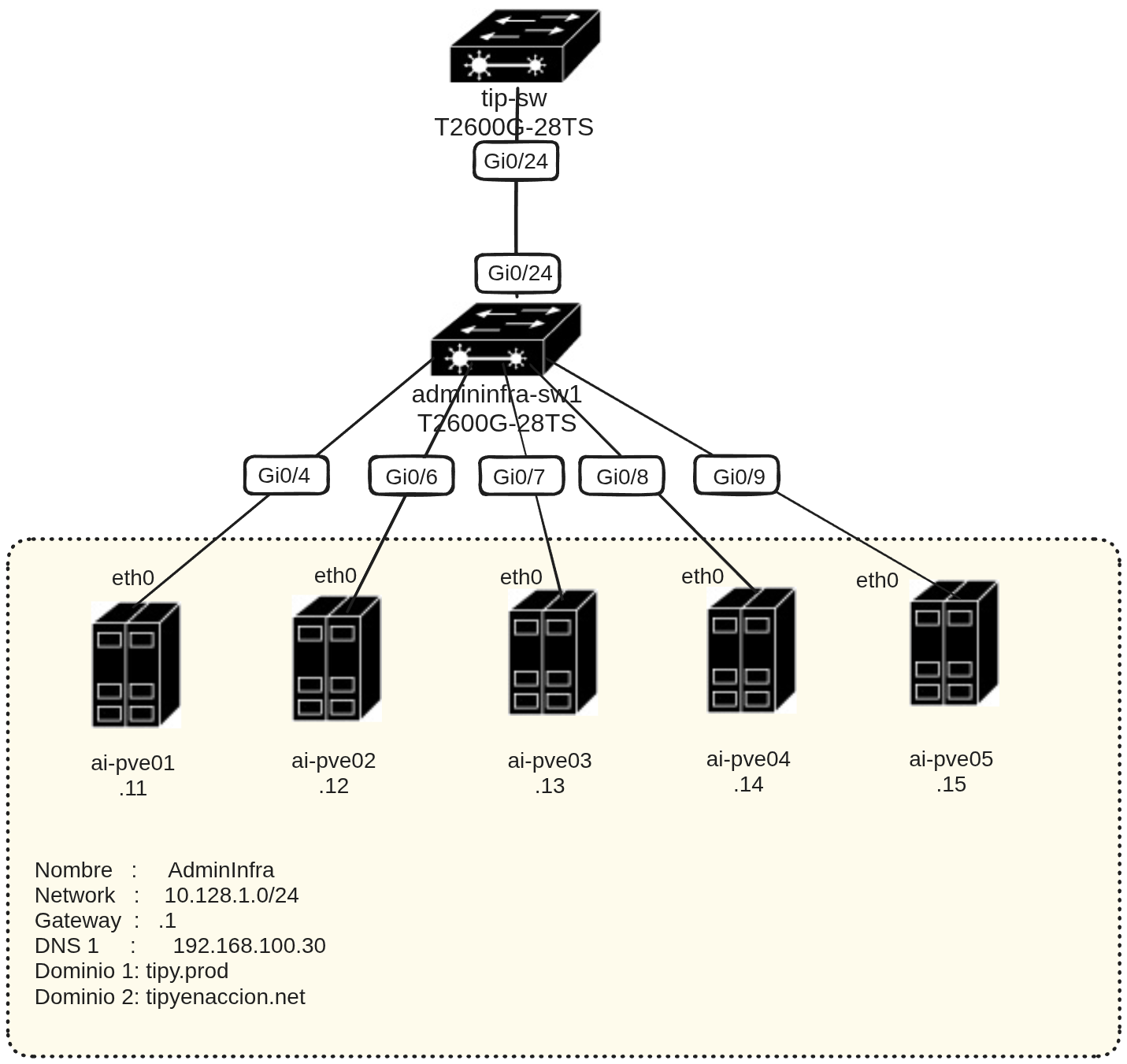
La infraestructura on-premise o baremetal ubicada en la sede de la carrera para este curso es de 5 servidores físicos, cada grupo de laboratorio es responsable de un nodo Proxmox y de la implementación de un Router Virtual (vRouter) que gestionará el tráfico de sus futuras topologías en esta infraestructura.
| Grupo | Servidor Físico | Hostname PVE | IP Gestión (PVE) | vRouter (VyOS) | Red LAN Interna (Grupo) |
|---|---|---|---|---|---|
| G1 | Nodo 01 | ai-pve01 |
10.128.1.11 |
G1PRO01 |
10.129.0.0/16 |
| G2 | Nodo 02 | ai-pve02 |
10.128.1.12 |
G2PRO01 |
10.130.0.0/16 |
| G3 | Nodo 03 | ai-pve03 |
10.128.1.13 |
G3PRO01 |
10.131.0.0/16 |
| G4 | Nodo 04 | ai-pve04 |
10.128.1.14 |
G4PRO01 |
10.132.0.0/16 |
| G5 | Nodo 05 | ai-pve05 |
10.128.1.15 |
G5PRO01 |
10.132.0.0/16 |
Parte 1 - Documentación en Source Of Truth (NetBox)
Antes de la instalación física, cada grupo debe registrar en la instancia de NetBox del curso, para cada objeto asignar el estado PLANEADO:
-
Device: El servidor asignado (ej:
ai-pve01). En la sección Virtualization asignar esté dispositivo al clusterAdminInfra-Cluster. -
Virtual Machine: Crear el objeto VyOS (ej:
GXPRO01) vinculándolo al cluster. Siendo X el número de su grupo. -
IPAM: Documentar la IP de gestión del PVE y la IP de la interfaz WAN del VyOS (que será la
.100de su segmento, ej:10.128.2.101para el grupo 1,10.128.2.102para el grupo 2,etc).
Parte 2 - Instalación del Hipervisor (Baremetal)
Cada grupo procederá con la instalación de Proxmox VE 9.1 en su hardware asignado.
2.1 Preparación del Hardware y BIOS/UEFI (Configuración de Energía)
Antes de insertar el medio de instalación, cada grupo debe realizar el "Hardening" de la BIOS para asegurar la alta disponibilidad física:
- Virtualización Habilitada: Verificar que
Intel VT-xoAMD-Vesté en Enabled.
Power Management
Buscar la opción "Restore on AC Power Loss" (o similar como After Power Loss) y cambiarla de Power Off a Power On.
Nota: Esto garantiza que, ante un fallo eléctrico en la sede, los nodos inicien automáticamente al retornar la energía.
- Orden de Arranque: Definir el disco local (SSD/NVMe) como prioridad 1 tras la instalación.
2.2 Parámetros de Red y Hostname
- Hostname:
ai-pve0X.tipy.prod - IP/Mask:
10.128.1.1X/24(donde X es el número de grupo) - Gateway:
10.128.1.1 - DNS:
192.168.100.30
Parte 3 - Creación del Cluster AdminICluster
Una vez que los 5 nodos están instalados y tienen conectividad IP entre si, los grupos deben cooperar para formar una única unidad de gestión. El Grupo 1 actuará como el "Host Maestro" para la creación inicial.
3.1 Creación del Cluster (Grupo 1)
Desde la consola (SSH o Web GUI) de ai-pve01, el Grupo 1 ejecutará:
-
Navegar a Datacenter > Cluster > Create Cluster.
-
Cluster Name:
AdminICluster. -
Cluster Network: Seleccionar la interfaz
10.128.1.11(Link 0).
3.2 Unión al Cluster (Grupos 2 a 5)
Para que los nodos se unan, el Grupo 1 debe proporcionar la "Join Information":
-
El Grupo 1 hace clic en Join Information y copia el "Join Token".
-
Los Grupos 2, 3, 4 y 5 deben ir a su propio Proxmox en Datacenter > Cluster > Join Cluster.
-
Pegar el Token y completar la contraseña de
rootdel Nodo 01.
Importante: El Quórum
En un cluster de Proxmox, se requieren al menos 3 nodos en línea para mantener el Quórum. Si 3 o más servidores se apagan, el cluster entrará en modo de solo lectura para proteger la integridad de los datos.
Parte 4 - Despliegue del vRouter (VyOS)
Con el cluster ya formado, cada grupo desplegará su Router Virtual. Al estar en un cluster, ahora podrán ver los 5 nodos desde una sola interfaz web.
4.1 Creación de la VM
Cada grupo debe asegurarse de crear su VM en su nodo correspondiente:
-
G1: Crear VM en
ai-pve01(ID 101) -
G2: Crear VM en
ai-pve02(ID 201) -
...y así sucesivamente.
4.2 Configuración de VyOS (CLI)
Cada grupo configura su interfaz WAN para interoperar con la red de la sede:
configure
set system host-name G1PRO01 # Cambiar según grupo

# Interfaz conectada a la red de la universidad
set interfaces ethernet eth0 address 10.128.2.101/24 # G1=.101, G2=.102...
set interfaces ethernet eth0 description "WAN-TIPY"

# Ruta de salida
set protocols static route 0.0.0.0/0 next-hop 10.128.2.1
set system name-server 192.168.100.30

commit
save
Parte 5 - Validación de la Infraestructura Unificada
-
Vista Unificada: Verificar que desde cualquier IP de los PVE se pueden ver y gestionar los 5 nodos y las 5 VMs VyOS.
-
Prueba de Red: Realizar un
pingdesde el VyOS del Grupo 1 al VyOS del Grupo 5 a través de la red10.128.2.0/24.
Parte 6 - Integración de Identidad (Active Directory & SSSD)
Una vez que el nodo tiene salida a internet y el DNS apunta correctamente al controlador de dominio, cada grupo debe vincular su servidor al dominio de la sede (tipy.prod). Esto permitirá el acceso SSH y la gestión de sudo mediante grupos de AD.
6.1 Preparación y Paquetes de Interoperabilidad
Limpiar repositorios antiguos (si existen) e instalar las herramientas necesarias para la comunicación con el dominio Windows:
# Eliminar repositorios enterprise agregados por la instalación de PVE
rm -f /etc/apt/sources.list.d/ceph.sources
rm -f /etc/apt/sources.list.d/pve-enterprise.sources
apt update -y && apt upgrade -y

# Instalar dependencias de AD y SSSD
apt install sssd-ad sssd-tools realmd adcli packagekit sudo nfs-common -y
6.2 Solicitud de Permisos y Unión al Dominio
Antes de ejecutar los comandos para unir el servidor Proxmox de su equipo, es necesario gestionar la autorización a nivel de *Active Directory * a través del sistema de mesa de ayuda que utilizaremos en tipyenaccion.net.
A. Gestión de Ticket en GLPI (Help Desk): Un integrante de cada equipo debe ingresar a la instancia de soporte del curso:
- URL: help.tipyenaccion.net , ingrese con sus credenciales de tipyenaccion.net
![[glpi_login.png]]
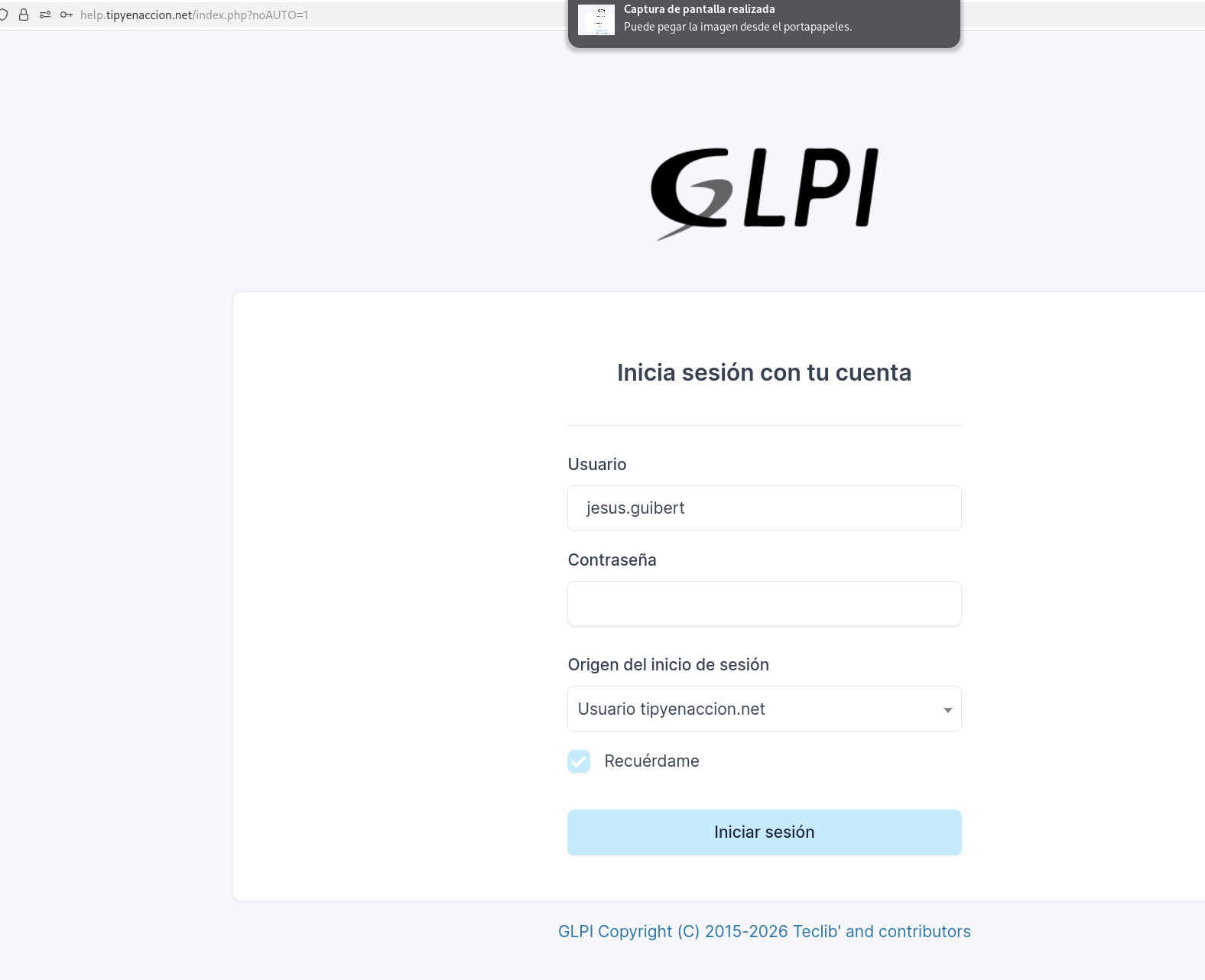
Al iniciar sesión, de manera predeterminada se asignara el perfil Estudiante de Administración de Infraestructuras II 2026 , donde tendrá un rol de Service Desk (lo veremos en futuras actividades), para esta actividad se debe cambiar al rol Estudiante para acceder al portal de usuario:
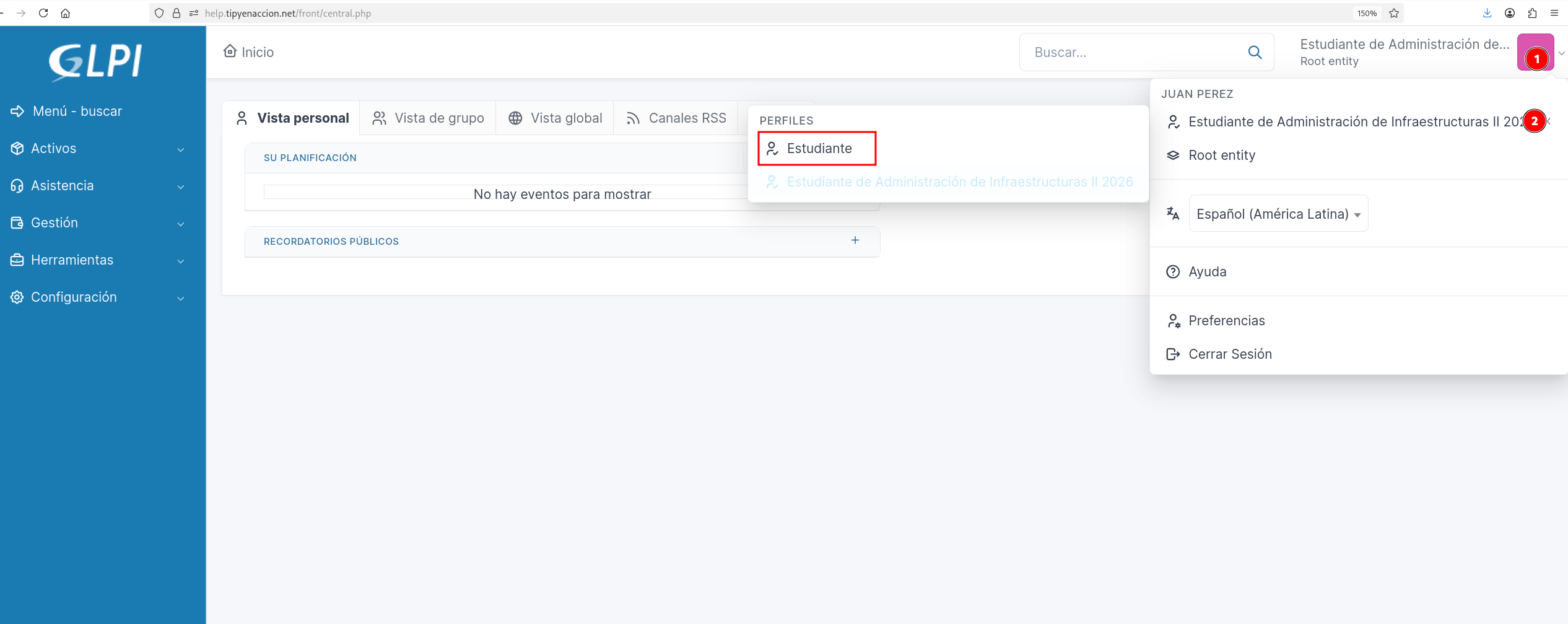 ![[glpi_perfil_admininfraii_2026.png]]
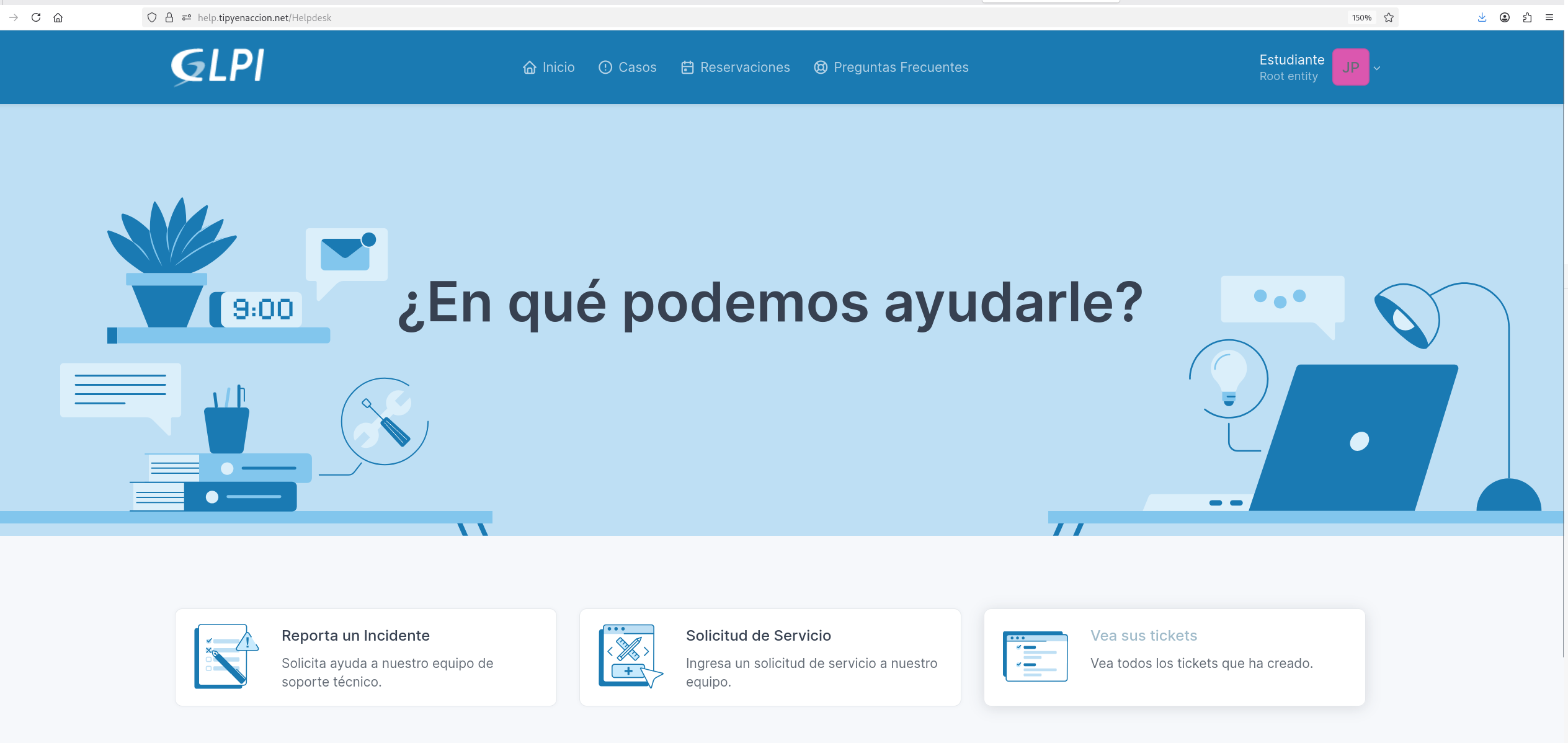
Portal de usuario:
![[glpi_perfil_estudiante_2026.png]]
-
Acción: Crear un nuevo ticket de tipo "Solicitud de Servicio".
-
Urgencia: Media.
-
Asunto: Solicitud de permisos de Join Domain - Grupo X.
-
Observadores: Todos los integrantes del grupo de laboratorio.
-
Descripción: Solicitar formalmente que su usuario de AD (
[email protected]) sea delegado con los permisos necesarios para unir el servidoradmininfra-pve0Xal dominio.
Validación
No se podrá proceder al siguiente paso hasta que el ticket sea marcado como "Resuelto" por el administrador del dominio (docente).
B. Unión al Dominio y Autenticación PAM: Una vez recibida la confirmación en GLPI, ejecute en la terminal del Proxmox:
# Unirse al dominio usando su usuario autorizado
realm join tipy.prod -U nombre.apellido

# Verificar que la unión fue exitosa
realm list

# Habilitar la creación automática de carpetas home al primer login
# Esto es vital para que el perfil del estudiante se cree al entrar por SSH
pam-auth-update --enable mkhomedir
6.3 Configuración de SSSD y Privilegios Sudo
Para que los administradores de red del dominio tengan permisos de root en el nodo Proxmox, configuramos el servicio SSSD y el archivo de sudoers:
-
Definir permisos de Sudo:
-
Configurar el demonio SSSD (
/etc/sssd/sssd.conf): Asegúrate de que la configuración refleje la estructura de la sede:
cat << EOF > /etc/sssd/sssd.conf
[sssd]
domains = tipy.prod
config_file_version = 2
services = nss, pam

[domain/tipy.prod]
default_shell = /bin/bash
krb5_store_password_if_offline = True
cache_credentials = False
krb5_realm = TIPY.PROD
realmd_tags = manages-system joined-with-adcli
id_provider = ad
fallback_homedir = /home/%u@%d
ad_domain = tipy.prod
ldap_id_mapping = True
access_provider = ad
ad_enable_gc = False
ldap_use_tokengroups = True
ldap_user_ssh_public_key = sshPublicKey
ldap_user_extra_attrs = sshPublicKey:sshPublicKey
EOF

chmod 600 /etc/sssd/sssd.conf
systemctl restart sssd
6.4 Hardening de SSH y Banner Institucional
Para permitir el acceso solo a grupos específicos y mostrar el mensaje de bienvenida de la universidad:
-
Configurar SSH para aceptar grupos de AD:
-
Establecer el MOTD (Mensaje del Día):
cat << EOF > /etc/motd
*************************************************************
* *
* ████████╗██╗██████╗                                 *
* ╚══██╔══╝██║██╔══██╗                                *
* ██║   ██║██████╔╝                                *
* ██║   ██║██╔═══╝                                 *
* ██║   ██║██║                                     *
* ╚═╝   ╚═╝╚═╝                                     *
* *
* Tecnólogo en Informática Paysandú                 *
* *
* Bienvenido a AdminInfra Cluster                  *
* *
* Autorización y acceso solo para personal autorizado.     *
* Todas las actividades en este sistema son monitoreadas   *
* y registradas. El uso no autorizado resultará en acciones*
* disciplinarias severas, incluidas medidas legales.       *
* *
* Recuerde: Mantenga su contraseña segura y no la comparta *
* con nadie. Si sospecha de cualquier actividad            *
* inusual, informe de inmediato al equipo de seguridad.    *
* *
* ¡Gracias por mantener AdminInfra Cluster seguro!                *
* *
*************************************************************
EOF
Parte 7 - Sincronización del Source of Truth (NetBox)
Una vez que el nodo Proxmox está integrado al dominio, el cluster está formado y el vRouter (VyOS) está operativo, el grupo debe actualizar la documentación técnica para reflejar el paso de Planificación a Producción.
7.1 Actualización de Estados
Ingresar a NetBox y realizar los siguientes cambios:
-
Nodos PVE: Cambiar el Status de cada servidor de
PlannedaActive. -
Interfaces: Verificar que las interfaces
eth0tengan asignada su dirección IP correspondiente y que el estado de la IP seaActive. -
Virtual Machines: El objeto VyOS creado anteriormente debe pasar a estado
Activey quedar vinculado al Host (Nodo PVE) donde está corriendo actualmente. -
Cluster: Crear (o verificar) el objeto Cluster en NetBox bajo el tipo
Proxmox. Asegurarse de que los 5 nodos físicos aparezcan como miembros del cluster.
Parte 8 - Auditoría de Entrega y Publicación en el Foro
Para finalizar la actividad, cada grupo deberá realizar una publicación en el Foro Consultas Generales - Semana 3 de la plataforma. La publicación debe ser clara, técnica y servir como evidencia del despliegue exitoso de su nodo.
8.1 Formato de Publicación en el Foro
El título del post debe ser: [ENTREGA] Grupo X - Despliegue de admininfra-pve0X.
Dentro del post, deben completar los siguientes puntos:
-
Estado de Gestión (GLPI): * Adjuntar el ID del Ticket y una captura de pantalla del ticket en
help.tipyenaccion.netdonde se vea el estado "Resuelto" o "Cerrado". -
Source of Truth (NetBox): * Enlace o captura de pantalla del dispositivo en NetBox donde se verifique que el Status es
Activey tiene su IP primaria correctamente asociada. -
Validación de Identidad (AD): * Copiar y pegar la salida del comando
idde un integrante del grupo ejecutado desde la terminal del Proxmox (ej:id [email protected]). Esto demuestra que el SSSD está mapeando correctamente los usuarios del dominio. -
Consola de Administración (Banner): * Una captura de pantalla de la terminal al iniciar sesión por SSH, donde se aprecie el Banner (MOTD) del Tecnólogo en Informática Paysandú y el inicio de sesión exitoso.
-
Estado del Cluster: * Una captura de la interfaz web de Proxmox donde se vea el Datacenter con los 5 nodos en verde y el nombre
AdminICluster.